


- صفحه اصلی
- Wordpress, سی پنل, طراحی سایت
- آموزش نصب وردپرس روی هاست سی پنل (cPanel)
- آموزش نصب وردپرس روی هاست سی پنل (cPanel)
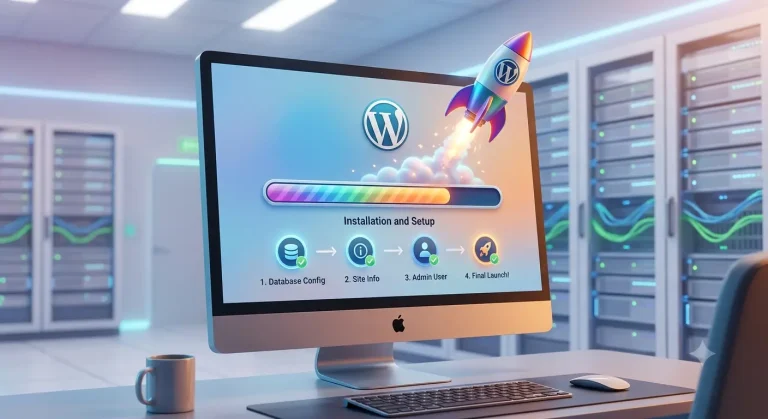
آموزش نصب وردپرس روی هاست سی پنل (cPanel) به صورت گامبهگام
پس از اینکه متوجه شدیم [وردپرس چیست] و چه امکاناتی برای رشد کسبوکار ما دارد، نوبت به یادگیری عملی کار میرسد. اولین قدم برای ورود به دنیای وبمستری و مدیریت سایت، راهاندازی و نصب این سیستم مدیریت محتوای محبوب روی فضای میزبانی (هاست) است.
در این مقاله، آموزش نصب وردپرس روی هاست محبوب سی پنل (cPanel) را به زبان بسیار ساده و در ۴ مرحله اصلی بررسی میکنیم تا بتوانید در کمتر از ۵ دقیقه وبسایت خود را بالا بیاورید.
پیشنیازهای نصب وردپرس چیست؟
قبل از اینکه به سراغ مراحل نصب برویم، به دو ابزار اصلی و پایهای نیاز دارید:
-
هاست (Host) باکیفیت: ترجیحاً هاست لینوکس با کنترلپنل cPanel یا DirectAdmin (توصیه ما برای مدیریت آسانتر، سیپنل است).
-
دامنه (Domain): آدرس اینترنتی سایت شما (مانند
.irیا.com).
(نکته: در صورتی که در ابتدای راه هستید و هنوز بودجه یا هاست تهیه نکردهاید، میتوانید با مطالعه راهنماهای آینده ما، وردپرس را روی کامپیوتر شخصی خود یا همان لوکالهاست نیز نصب و تست کنید).
گام اول: دانلود آخرین نسخه وردپرس
اولین قدم برای نصب wordpress، دریافت فایلهای اصلی سیستم است:
-
به وبسایت رسمی وردپرس فارسی به آدرس
fa.wordpress.orgمراجعه کنید. -
روی دکمه «دریافت وردپرس» کلیک کنید تا آخرین نسخه پایدار آن به صورت یک فایل زیپ (
.zip) روی کامپیوتر شما دانلود شود.
گام دوم: آپلود فایل وردپرس در هاست سی پنل (cPanel)
حالا باید فایل دانلود شده را به فضای هاست خود منتقل کنید:
-
وارد پنل مدیریت هاست سی پنل خود شوید (معمولاً با اضافه کردن
:2082یا:2083به آخر آدرس دامنه شما قابل دسترسی است). -
از بخش Files روی گزینه File Manager کلیک کنید.
-
وارد پوشه اصلی سایت یعنی
public_htmlشوید. (هر فایلی که در این پوشه قرار بگیرد، در آدرس اصلی سایت شما نمایش داده میشود). -
از منوی بالای صفحه روی دکمه Upload کلیک کرده و فایل زیپ وردپرس را که در مرحله قبل دانلود کردید، انتخاب و آپلود کنید.
-
پس از کامل شدن آپلود (سبز شدن نوار وضعیت)، به صفحه قبل برگردید، روی فایل زیپ کلیک راست کرده و گزینه Extract را بزنید تا فایلها از حالت فشرده خارج شوند.
-
یک پوشه به نام
wordpressایجاد میشود. وارد آن شوید، تمام فایلهای داخل آن را انتخاب کنید (Select All) و آنها را به پوشه اصلی یعنی همانpublic_htmlانتقال دهید (Move) تا سایت شما مستقیماً روی دامنه اصلی بالا بیاید.
گام سوم: ساخت دیتابیس (پایگاه داده) در سیپنل
وردپرس برای ذخیره اطلاعاتی مثل نوشتهها، محصولات، کاربران و تنظیمات، نیاز به یک پایگاه داده یا دیتابیس دارد:
-
در صفحه اصلی سیپنل، به بخش Databases رفته و روی گزینه MySQL Database Wizard کلیک کنید.
-
مرحله ۱: یک نام برای دیتابیس خود انتخاب کنید (مثلا
wpdb) و روی Next Step بزنید. -
مرحله ۲: یک نام کاربری (Username) و رمز عبور بسیار قوی (Password) برای دیتابیس خود بسازید. روی دکمه Create User کلیک کنید. (حتماً نام دیتابیس، نام کاربری و رمز عبور را در یک فایل متنی یادداشت کنید؛ در مرحله بعد به آنها نیاز داریم).
-
مرحله ۳: تیک گزینه ALL PRIVILEGES را بزنید تا تمام دسترسیهای لازم به کاربر دیتابیس داده شود و سپس روی Next Step کلیک کنید تا پایگاه داده شما با موفقیت ساخته شود.
گام چهارم: نصب و راهاندازی نهایی وردپرس (نصب ۵ دقیقهای)
حالا که فایلها آپلود شده و دیتابیس ساخته شده است، کار اصلی آغاز میشود:
-
مرورگر خود را باز کنید و آدرس دامنه خود را سرچ کنید (مثلاً
mysite.com). -
صفحه خوشآمدگویی وردپرس برای شما نمایش داده میشود. زبان مورد نظر خود (فارسی) را انتخاب کرده و روی دکمه «بزن بریم!» کلیک کنید.
-
در صفحه بعدی، اطلاعات دیتابیسی که در گام سوم ساختید را دقیقاً وارد کنید:
-
نام پایگاه داده: نام دیتابیسی که ساختید.
-
نام کاربری: نام کاربری دیتابیس.
-
رمز ورود: پسورد دیتابیس.
-
میزبان پایگاه داده: روی همان
localhostباقی بماند. -
پیشوند جدول: به دلخواه و برای امنیت بیشتر میتوانید مقدار پیشفرض
wp_را به عبارت دیگری تغییر دهید (مثلاًwpsecure_).
-
-
روی دکمه «فرستادن» و سپس «راهاندازی نصب» کلیک کنید.
-
در آخرین مرحله، مشخصات سایت خود را وارد کنید:
-
عنوان سایت: نام کسبوکار یا وبسایت شما.
-
نام کاربری و رمز عبور: مشخصاتی که با آن به پنل مدیریت وردپرس (پیشخوان) وارد خواهید شد (از نامهای کاربری ساده مثل admin استفاده نکنید).
-
ایمیل شما: برای بازیابی رمز و دریافت اعلانهای سایت.
-
-
روی دکمه «راهاندازی وردپرس» کلیک کنید. تبریک میگوییم! سایت شما با موفقیت راهاندازی شد. حالا با اضافه کردن
/wp-adminبه انتهای دامنه خود، میتوانید وارد پیشخوان سایت شوید.
چک لیست کارهای ضروری بعد از نصب وردپرس
بعد از اینکه نصب وردپرس به پایان رسید، قبل از شروع هر کاری این موارد را تنظیم کنید:
-
تغییر پیوندهای یکتا: در پیشخوان وردپرس به بخش تنظیمات > پیوندهای یکتا بروید و ساختار را روی «نام نوشته» بگذارید تا آدرس صفحات شما برای گوگل بهینه و سئو شده باشد.
-
نصب افزونه سئو: برای مدیریت عناوین، نقشههای سایت و سئو داخلی مقالات، حتماً یک افزونه تخصصی مانند رنکمث (Rank Math) نصب کنید.
-
جلوگیری از ایندکس سایتهای آزمایشی: در بخش تنظیمات > خواندن، تیک گزینه «از موتورهای جستجو درخواست کن تا محتوای این سایت را بررسی نکنند» را تا زمان کامل شدن طراحی سایت و آماده شدن صفحات اصلی بزنید تا صفحات خالی شما توسط گوگل ایندکس نشوند.
مقایسه سریع مراحل نصب وردپرس
| شماره گام | عنوان مرحله | ابزار مورد نیاز | زمان تقریبی |
| ۱ | دانلود وردپرس | سایت رسمی WordPress | ۱ دقیقه |
| ۲ | آپلود روی هاست | بخش File Manager در cPanel | ۲ دقیقه |
| ۳ | ساخت پایگاه داده | بخش MySQL Database Wizard | ۱ دقیقه |
| ۴ | اجرای نصب نهایی | مرورگر اینترنت شما | ۱ دقیقه |
سوالات متداول
۱. آیا امکان نصب وردپرس بدون داشتن هاست و دامنه وجود دارد؟
بله؛ شما میتوانید با استفاده از نرمافزارهای شبیهساز هاست مثل XAMPP یا LocalWP، وردپرس را روی کامپیوتر خود به صورت کاملاً رایگان نصب کنید، سایت خود را طراحی کرده و پس از اتمام کار، آن را به هاست واقعی منتقل کنید.
۲. خطای «اتصال به پایگاه داده برقرار نشد» در زمان نصب چیست؟
این خطا زمانی رخ میدهد که اطلاعات دیتابیس (نام دیتابیس، نام کاربری یا پسورد) را در گام چهارم اشتباه وارد کرده باشید یا دسترسیهای کاربر در گام سوم به درستی تنظیم نشده باشد.
۳. آیا طراحی سایت با وردپرس نیاز به برنامهنویسی دارد؟
خیر؛ همانطور که در فرآیندهای [طراحی سایت در ارومیه] مشاهده میکنید، شما میتوانید با قالبهای آماده و صفحهسازهایی مثل المنتور بدون یک خط کدنویسی پروژههای بزرگی بسازید؛ هرچند یادگیری مقدماتی کدهای HTML و CSS بعدها به شما کمک زیادی خواهد کرد.
جمعبندی و پیشنهاد توسعه کسبوکار
نصب وردپرس آغاز یک راه مهیج برای حضور قدرتمند شما در فضای آنلاین است. با این پلتفرم فوقالعاده، شما بستر مناسبی برای رشد برند خود ساختهاید.